Как пользоваться сервисом
Комплект исполнительной документации собирается по одному объекту: данные объекта и участников вносятся один раз, дальше они сами подставляются в каждый акт, журнал и титульный лист. Ниже — что делать на каждом шаге и на что смотреть.
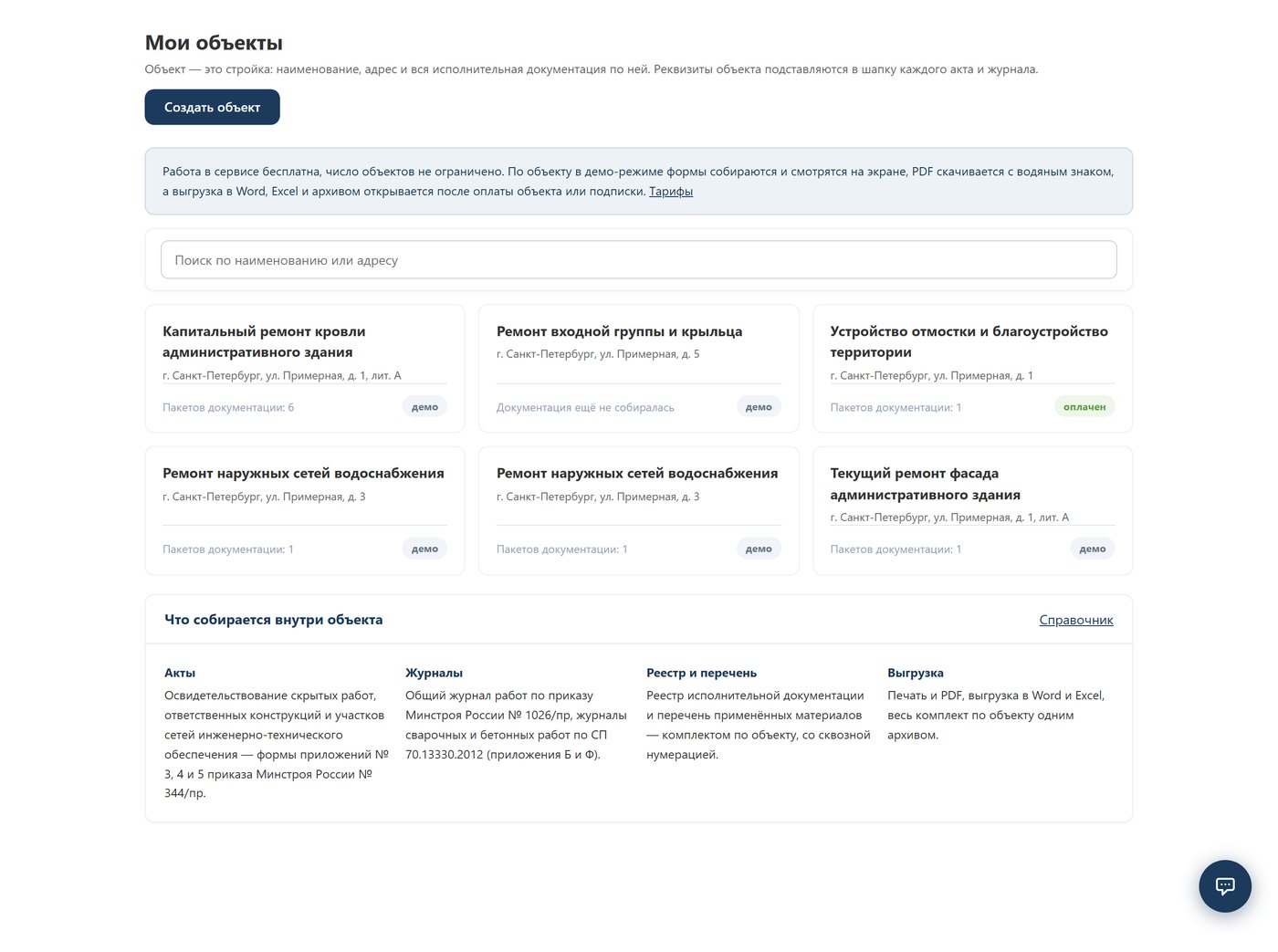
С чего начать
- Создайте объект на странице «Объекты» — это стройка, по которой собирается комплект. Внутри объекта может быть несколько пакетов документов (например, по этапам или по разделам работ).
- Пройдите мастер — восемь шагов, от реквизитов до готовых форм. Выйти и вернуться можно в любой момент: введённое сохраняется.
- Посмотрите формы на экране и распечатайте. Просмотр и печать доступны бесплатно и без ограничения числа объектов — на печатной версии стоит водяной знак.
Слева — то, что вводится один раз. В середине — решения, которые сервис принимает и показывает вам на проверку. Справа — формы комплекта: они собираются из одних и тех же данных, поэтому реквизиты, даты и материалы в них не расходятся.
Мастер по шагам
| № | Шаг | Что делаете и на что смотреть |
|---|---|---|
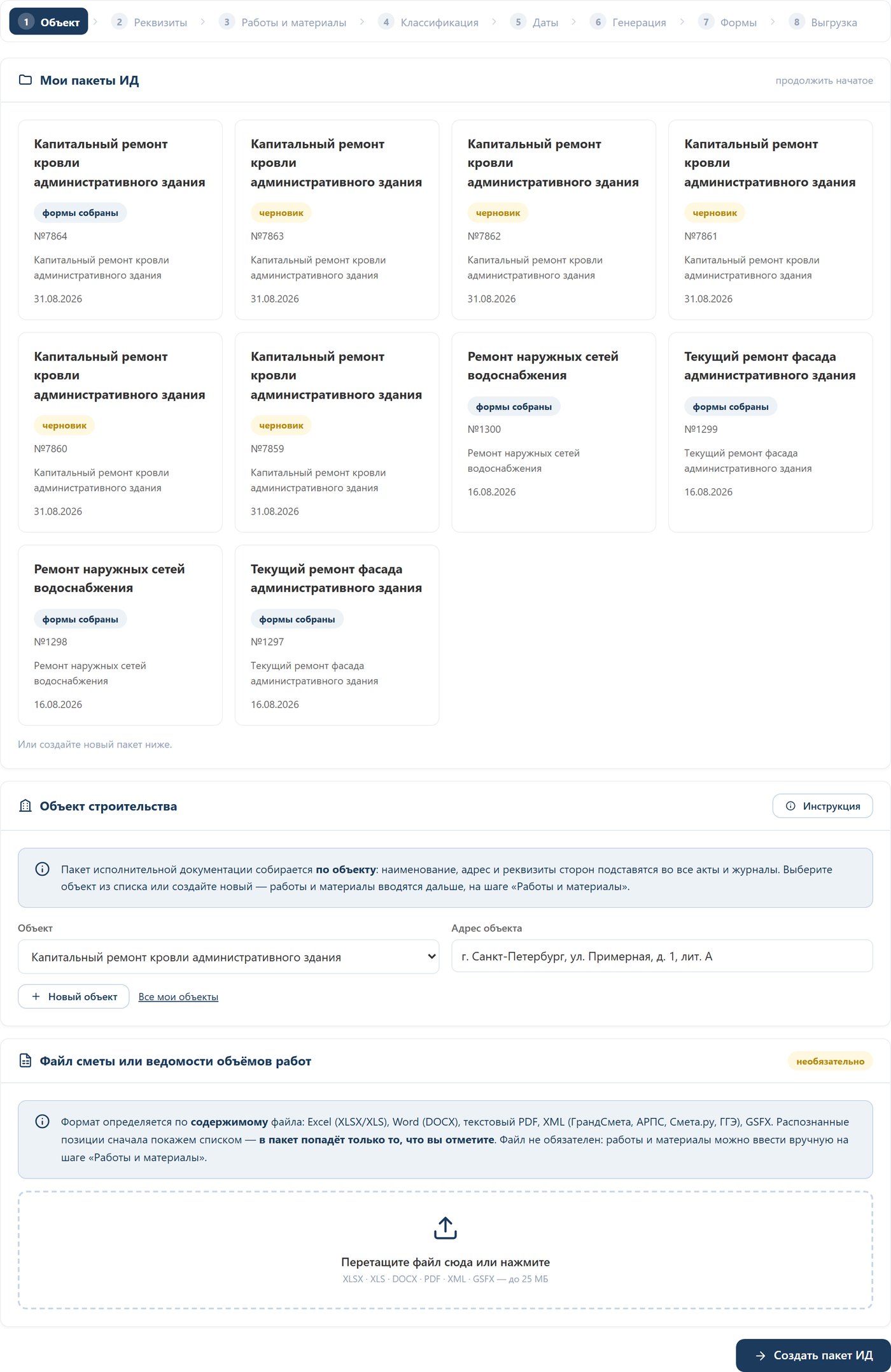
| 1 | Объект | Наименование и адрес стройки — они попадут в шапку каждой формы. Если объект уже создан, выберите его из списка. |
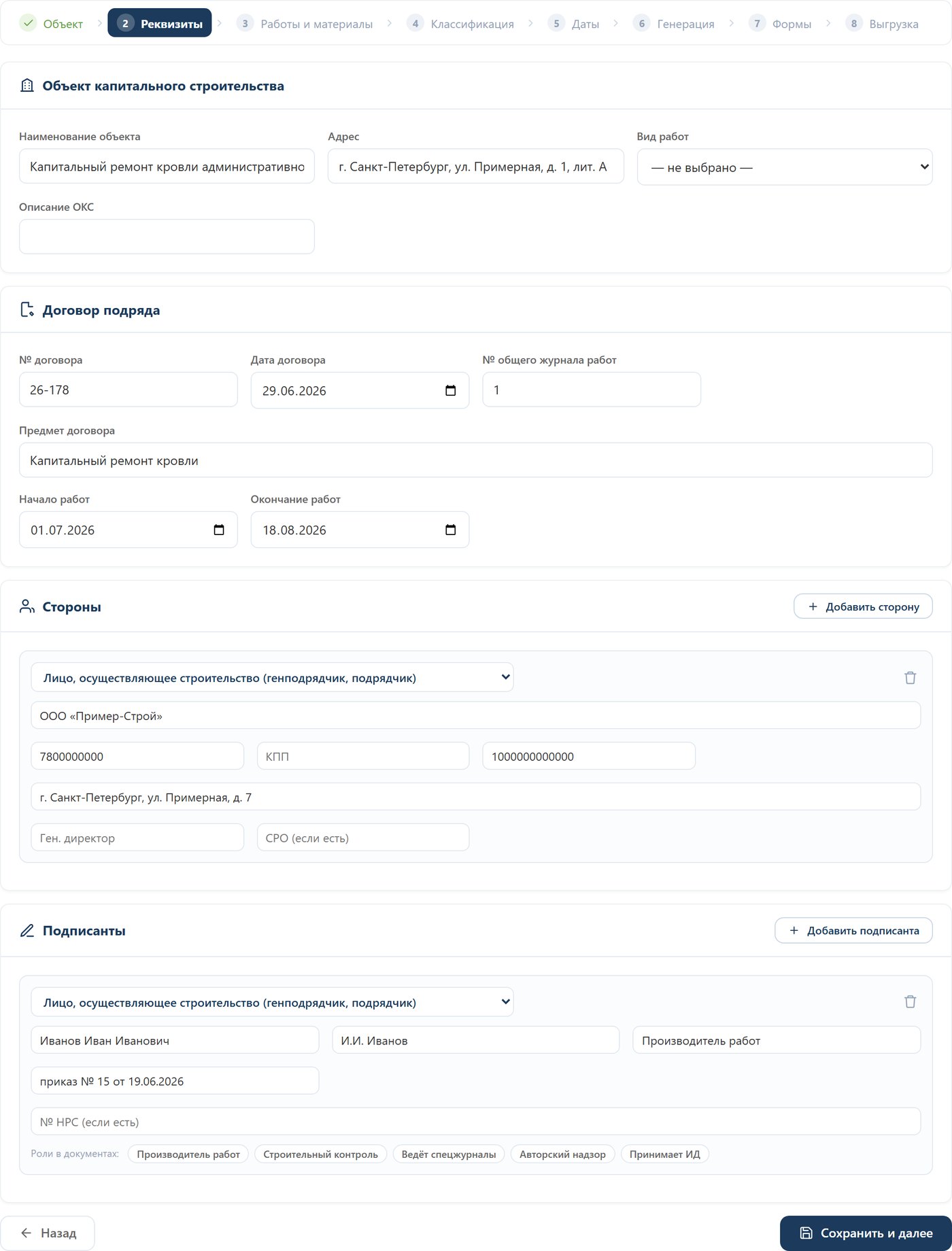
| 2 | Реквизиты | Стороны и их представители. Роли берутся из нормативных форм, набор закрытый: Застройщик (заказчик), Технический заказчик, Лицо, осуществляющее строительство (генподрядчик, подрядчик), Другое лицо, осуществляющее строительство (субподрядчик), Лицо, осуществляющее подготовку проектной документации (проектировщик), Лицо, ответственное за эксплуатацию, или региональный оператор. У представителя указываются должность, ФИО и реквизиты приказа о назначении — именно они печатаются в строках подписей. Отдельно отмечается, кто выполняет строительный контроль, ведёт специальные журналы и осуществляет авторский надзор. |
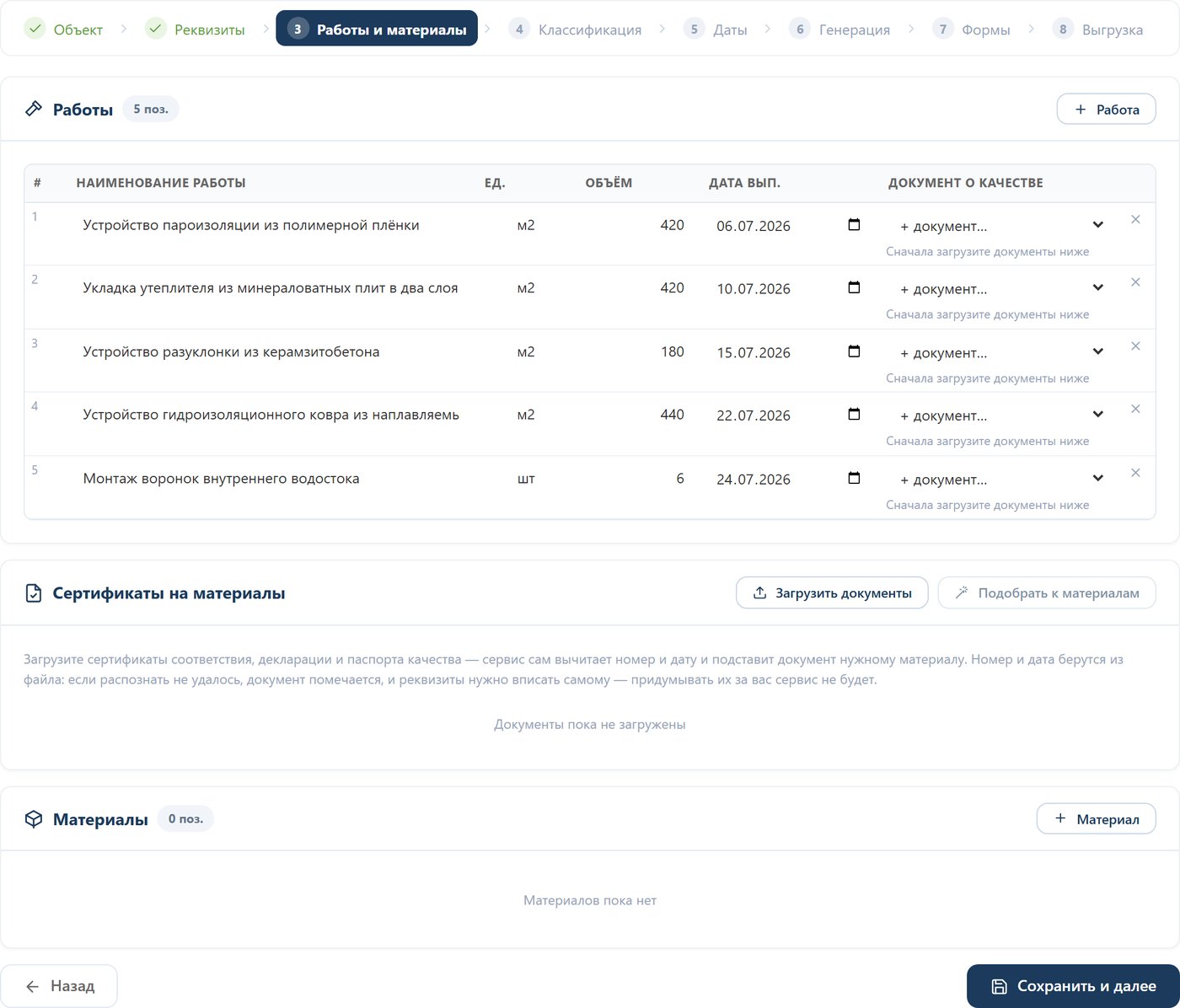
| 3 | Работы и материалы | Перечень работ вносится вручную или загружается файлом (см. ниже). У работы указываются наименование, единица измерения и объём; материалы привязываются к работам — из этой связи собирается пункт 3 акта и журнал входного контроля. Документ о качестве можно выбрать прямо в строке работы: материал по нему заведётся сам и сразу окажется в пункте 3 акта. |
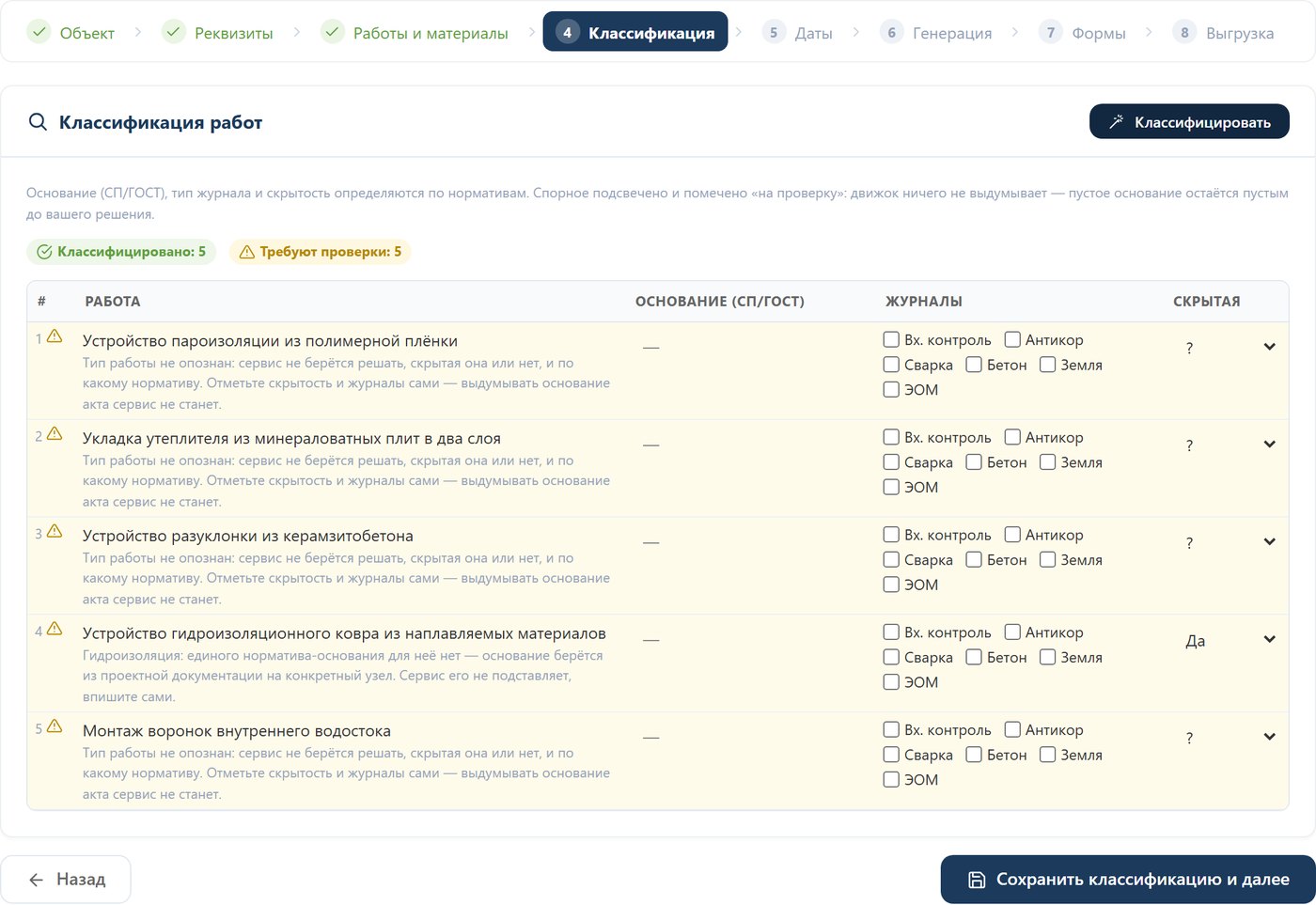
| 4 | Классификация | Сервис предлагает, какие работы считать скрытыми (на них нужен акт освидетельствования), какие относятся к ответственным конструкциям и участкам сетей, и какие специальные журналы понадобятся. Разметку можно поправить руками — что не определилось однозначно, остаётся за вами, а не подставляется наугад. Журналы отмечаются галочками, и одна работа может попасть сразу в несколько: сварка металлоконструкций с последующей окраской идёт и в журнал сварочных работ, и в журнал антикоррозионной защиты. |
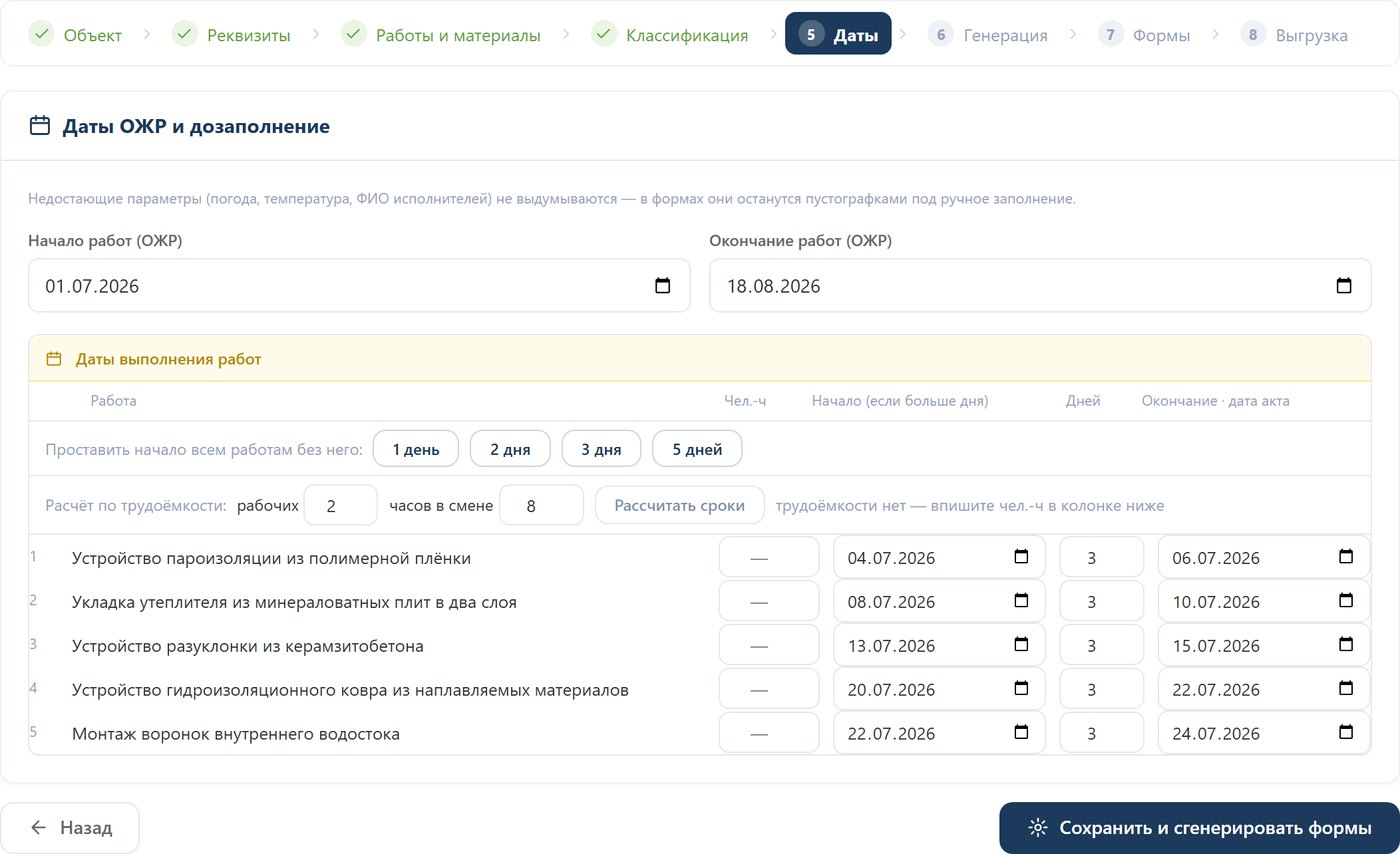
| 5 | Даты | Период выполнения работ. Дата акта — конец периода; даты попадают в акты, в общий журнал работ и в специальные журналы. День начала можно не набивать по каждой строке: введите продолжительность в сутках — начало посчитается от даты окончания, а кнопки «1 / 2 / 3 / 5 дней» проставят его сразу всем работам без начала. Если в загруженной ведомости была графа «Затраты труда, чел.-ч», срок считается из неё — по числу рабочих и продолжительности смены. Даты, выпадающие за срок договора, подсвечиваются. |
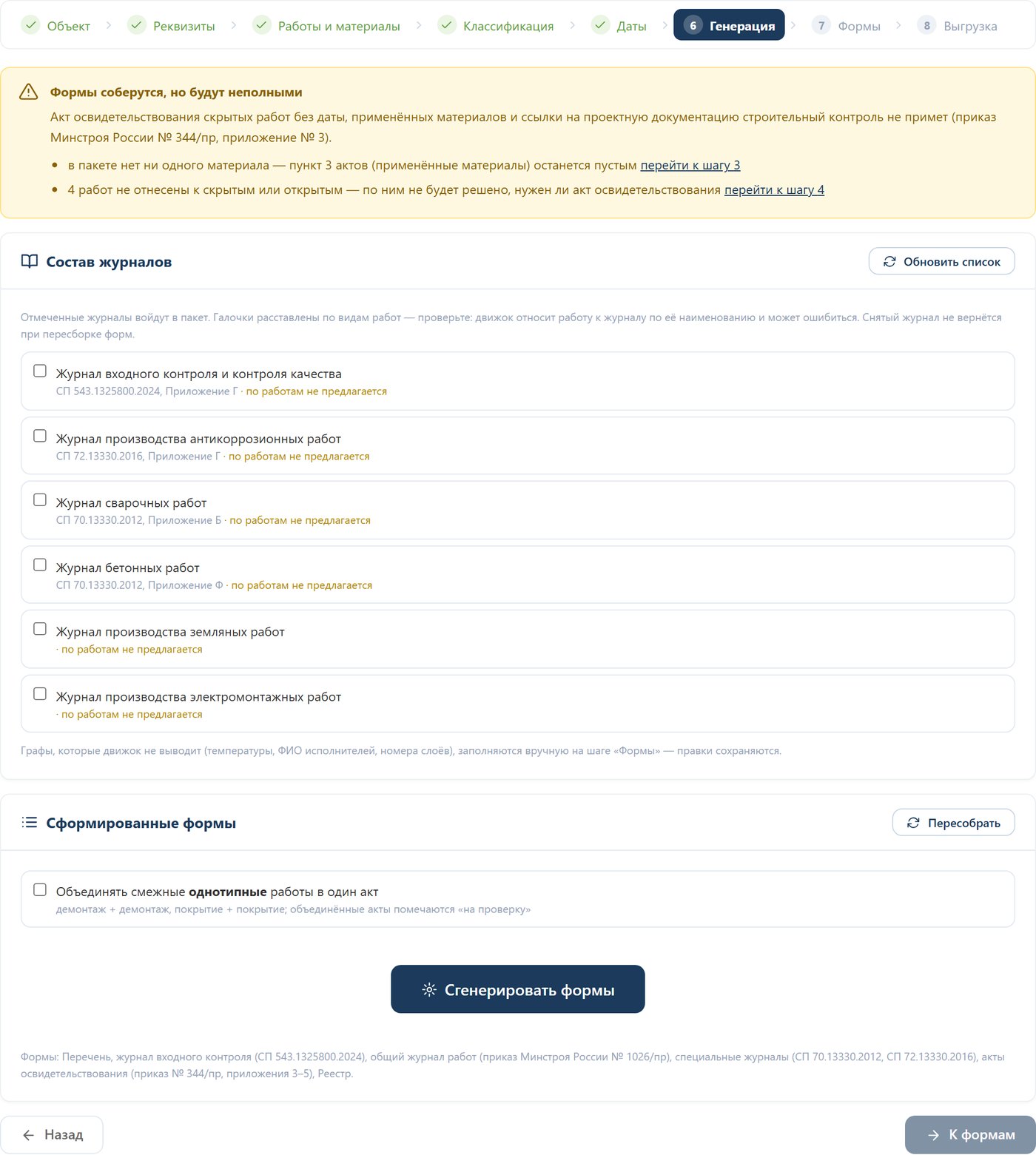
| 6 | Генерация | Перед сборкой показывается панель готовности: чего не хватает (реквизиты, даты, материалы без документов о качестве). После генерации собирается весь комплект сразу. |
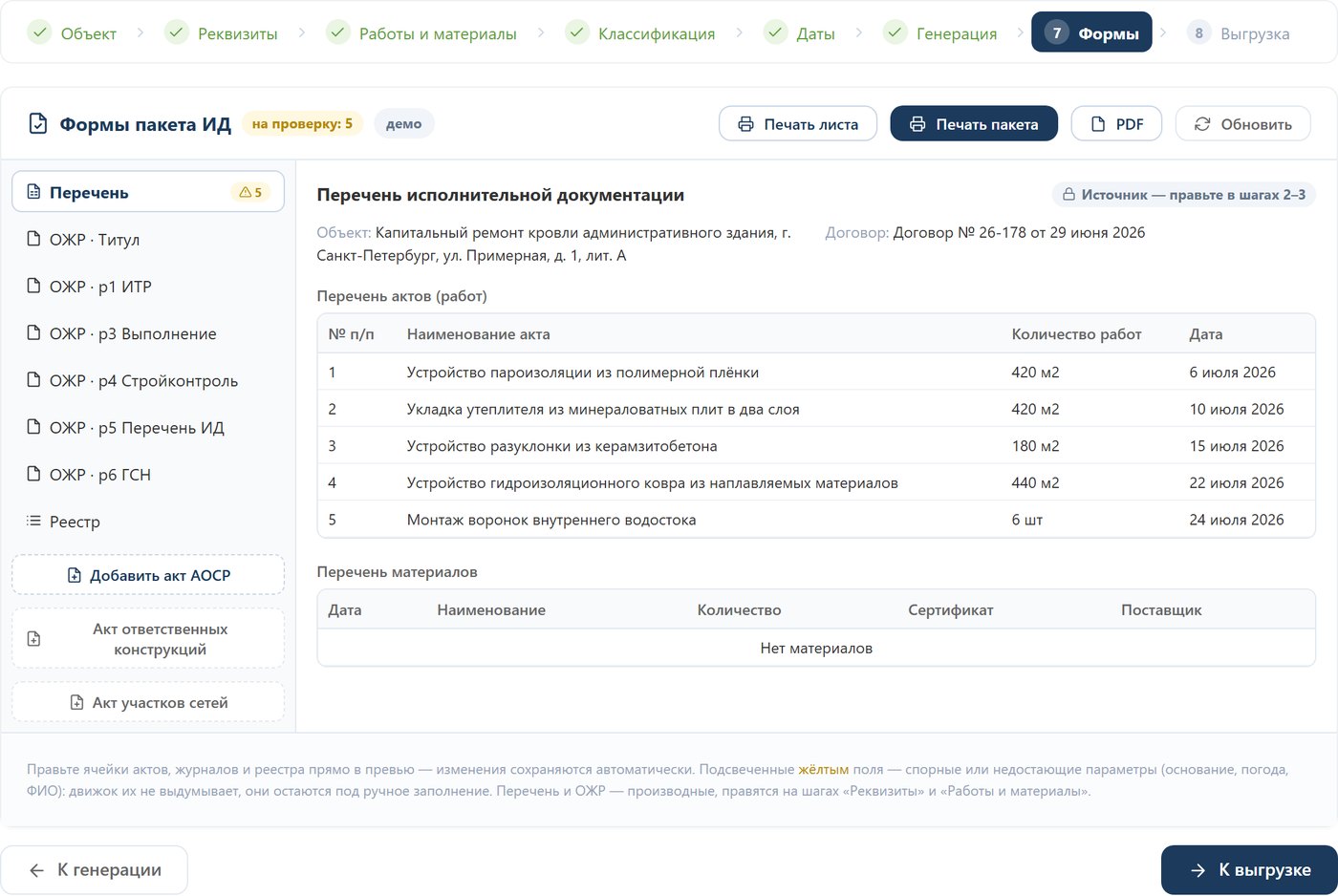
| 7 | Формы | Просмотр каждой формы на экране в том виде, в каком она уйдёт на печать. Здесь же правятся отдельные поля, если нужно дополнить бланк вручную. |
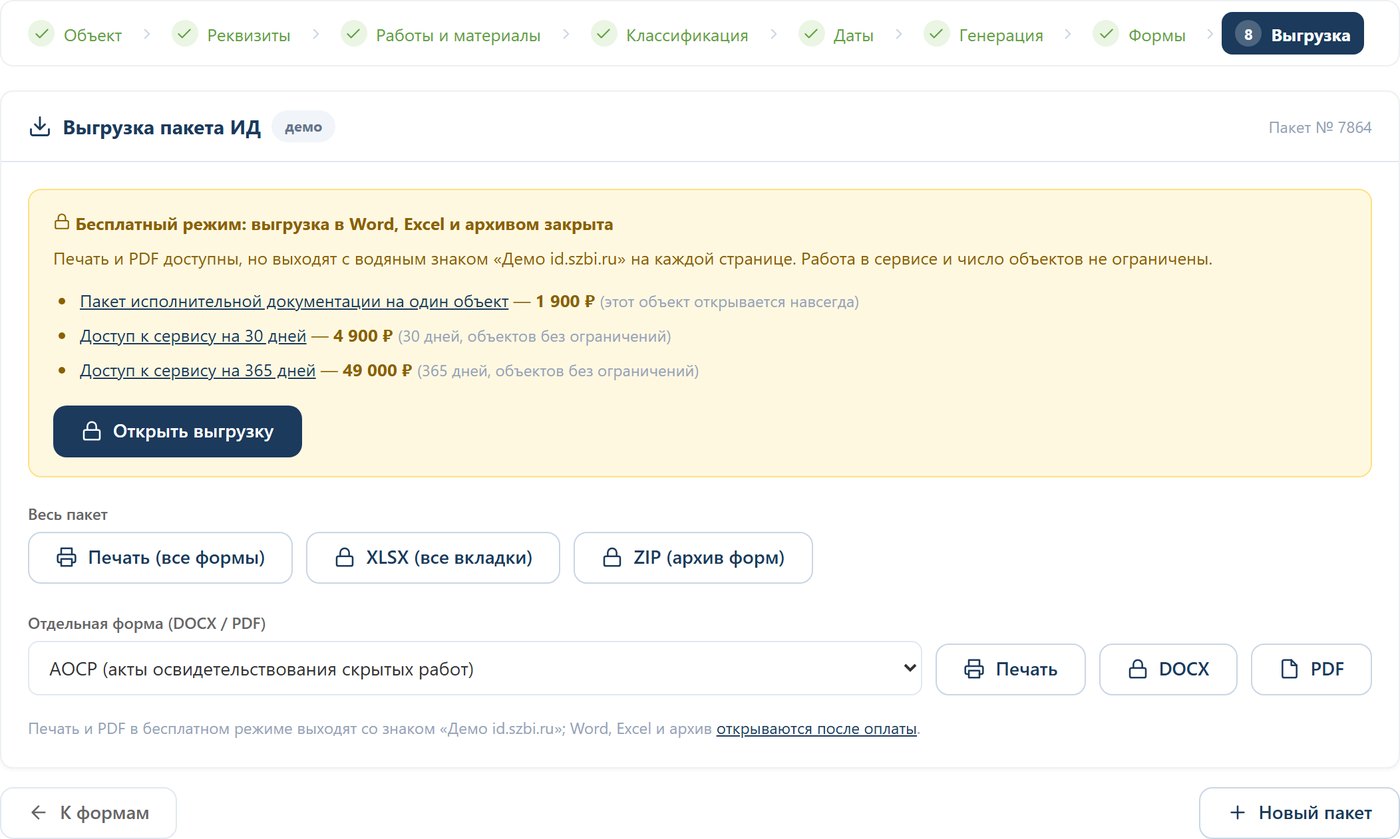
| 8 | Выгрузка | Готовый комплект в PDF — сразу в печать. Нужны редактируемые файлы — Excel, Word или архив целиком. |
Загрузка перечня работ
На шаге «Работы и материалы» перечень можно не набивать руками, а загрузить файлом: XLSX · XLS · DOCX · PDF · XML · GSFX, размер до 25 МБ. Подходят ведомость объёмов работ, смета или выгрузка из сметной программы.
- Из файла берутся наименование работы, единица измерения и объём; распознанные строки показываются списком до сохранения — лишнее можно снять.
- Строки, помеченные как материалы, попадают в материалы, а не в работы. Тип определяется по наименованию и единице: «Окраска … в один слой» — работа, даже если в названии стоит марка эмали, а «Эмаль ПФ-115, кг» — материал. Тип переключается нажатием, если сервис ошибся.
- Если в файле есть графа «Затраты труда, чел.-ч», трудоёмкость подхватывается — по ней на шаге «Даты» считается срок работ.
- Если файл не распознан, сервис отвечает внятной ошибкой с указанием причины. Отсканированные ведомости (картинкой, без текстового слоя) не читаются — нужен текстовый PDF, Excel или Word.
Сертификаты и отказные письма
Документы о качестве загружаются пачкой. Сервис читает из файла номер, дату выдачи и срок действия, определяет тип документа и предлагает, к какому материалу его привязать.
- Сам собой документ встаёт только при уверенном совпадении наименования и марки. Другая марка — не привязывается: чужой номер в акте хуже пустой графы.
- Просроченный документ автоматически не привязывается никогда — остаётся предложением с пометкой о сроке.
- Материалы без документа собираются отдельным списком «нужно загрузить».
- Скан без текстового слоя распознаётся: сервис читает вид документа, номер и даты прямо с изображения. Распознанные реквизиты помечаются просьбой сверить с оригиналом — распознавание путает отдельные буквы и цифры.
- Привязанный документ печатается в пункте 3 акта освидетельствования, в журнале входного контроля и в реестре.
Что входит в комплект
Формы берутся из действующих приказов и сводов правил:
- Акт освидетельствования скрытых работ — приказ Минстроя № 344/пр от 16.05.2023, приложение № 3.
- Акт освидетельствования ответственных конструкций — тот же приказ, приложение № 4.
- Акт освидетельствования участков сетей инженерно-технического обеспечения — приложение № 5.
- Общий журнал работ — приказ Минстроя № 1026/пр от 02.12.2022, все разделы, включая титульный лист и раздел с перечнем исполнительной документации.
- Перечень и реестр исполнительной документации — по составу собранного пакета.
- Обложка тома — первым листом комплекта: наименование, номер тома, период, договор и объект.
Общий журнал работ печатается книжно, как в приказе, с полным титульным листом: блоки застройщика, технического заказчика, лица, ответственного за эксплуатацию, проектировщика и лица, осуществляющего строительство, таблицы уполномоченных представителей с документами о полномочиях и номерами в национальном реестре специалистов, разделы 1–6 и ярлык. Число страниц в ярлыке сервис не считает: сколько их получилось после прошнуровки, знает только тот, кто журнал прошнуровал, — впишите число на вкладке «ОЖР · Титул», и в ярлык оно уйдёт прописью («17 (семнадцать) страниц»). Не вписали — останется пустографка. У специальных журналов — свой титульный лист, а пустые строки таблиц разлинованы до конца листа: журнал дозаполняют на площадке от руки.
Специальные журналы, которые сервис собирает:
| Журнал | Норматив |
|---|---|
| Журнал входного контроля и контроля качества | СП 543.1325800.2024, приложение Г |
| Журнал производства антикоррозионных работ | СП 72.13330.2016, приложение Г |
| Журнал сварочных работ | СП 70.13330.2012, приложение Б |
| Журнал бетонных работ | СП 70.13330.2012, приложение Ф |
| Журнал производства земляных работ | типовой формы в нормативах нет — выдаётся каркас с перечнем работ |
| Журнал производства электромонтажных работ | типовой формы в нормативах нет — выдаётся каркас с перечнем работ |
Про журналы без формы. СП 45.13330.2017 журнал производства земляных работ требует, но бланка не задаёт, поэтому сервис выдаёт каркас с перечнем работ. Готовые формы исполнительной документации на земляные работы есть в СП 392.1325800.2018 (приказ Минстроя России № 502/пр от 06.08.2018), но этот свод правил называется «Трубопроводы магистральные и промысловые для нефти и газа» и написан под них — на обычной стройке его формы не применяются. То же с журналом электромонтажных работ: общеобязательной формы у него нет.
Печать и выгрузка
| Что | Бесплатно | По тарифу |
|---|---|---|
| Объекты, работы, участники, генерация комплекта | да, без ограничений | — |
| Просмотр всех форм на экране | да | — |
| Печать из браузера и PDF | с водяным знаком | без знака |
| Excel, Word, архив целиком | не выдаются | да |
Тарифы: разовый 1 900 ₽ — один объект без ограничения срока; месяц 4 900 ₽ и год 49 000 ₽ — без ограничения числа объектов. Оплата открывает выгрузку и снимает водяной знак, в том числе с уже собранных пакетов.
Частые ошибки
- Пустые графы в актах. Чаще всего не заполнены реквизиты представителей на шаге 2 или не проставлен период работ на шаге 5. Панель готовности перед генерацией показывает, чего не хватает.
- Материалы не попали в акт. Материал должен быть привязан к работе — сам по себе, без связи, он в пункт 3 акта не выйдет.
- Единицы измерения. Единица работы должна соответствовать объёму: килограммы материала — это не квадратные метры работы. Несовпадение размерности сервис помечает, а не пересчитывает наугад.
- Скан вместо файла ведомости. Перечень работ из PDF-картинки без текстового слоя не читается — загрузите текстовый PDF, Excel или Word. Документы о качестве, наоборот, распознаются и со скана.
- Широкая форма не влезает на лист. Формы с большим числом граф печатаются альбомно автоматически; если правили поля вручную, проверьте предпросмотр на шаге 7.